
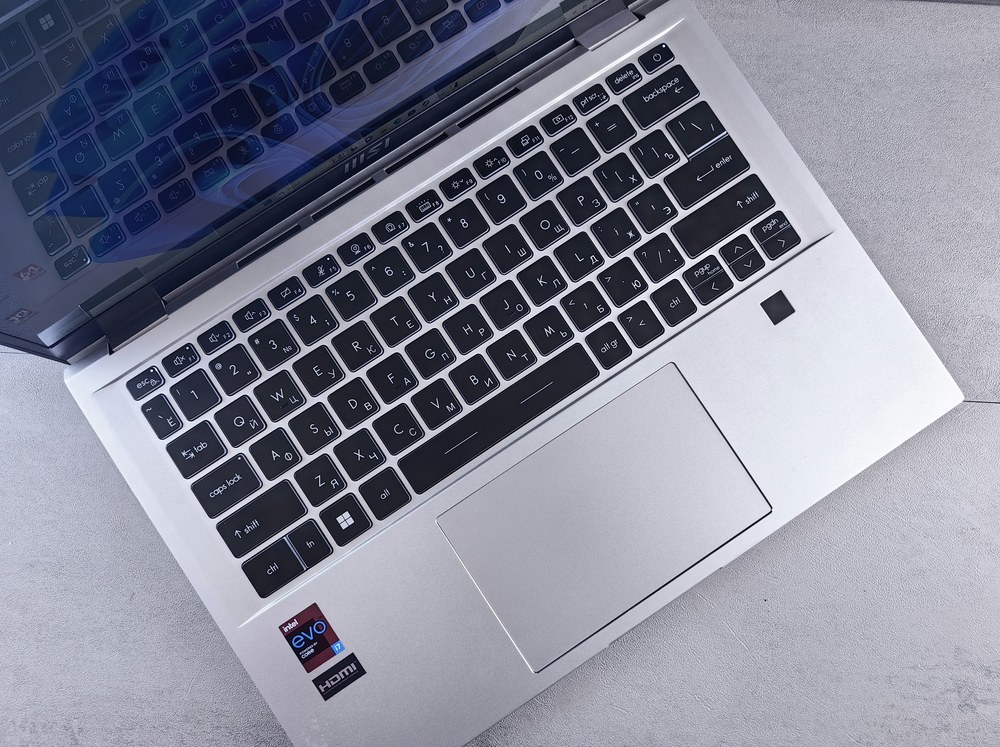
У сучасному світі ноутбуки стали незамінними помічниками для роботи, навчання та розваг. Однією з ключових деталей, що забезпечує комфортне використання пристрою, є тачпад. Ця сенсорна панель дозволяє керувати курсором, масштабувати зображення, прокручувати сторінки та виконувати різні жести. Проте іноді трапляється, що тачпад перестає реагувати. У цій статті ми розглянемо основні причини таких неполадок і запропонуємо ефективні способи їх усунення.
Перші кроки: перезавантаження та базова перевірка
Перше, що слід зробити, якщо тачпад перестав працювати — це перезавантажити ноутбук. Часто тимчасові збої операційної системи або конфлікти програмного забезпечення можуть блокувати роботу сенсорної панелі. Простіше кажучи, перезавантаження допомагає «очистити» систему і відновити її нормальне функціонування.
Другим кроком є перевірка активності тачпада через гарячі клавіші. На багатьох ноутбуках існує комбінація клавіш для ввімкнення або вимкнення сенсорної панелі — зазвичай це клавіша Fn + одна із функціональних клавіш (F1–F12) із піктограмою тачпаду. Перед тим як робити висновок про поломку, переконайтеся, що тачпад не був вимкнений випадково.
Очищення тачпаду та налаштування драйверів
Поверхня тачпада може накопичувати пил, бруд або жир із пальців, що значно знижує чутливість сенсора. Для очищення використовуйте м’яку тканину або серветку, злегка змочену спиртом, і акуратно протріть панель.
Якщо після очищення проблема не зникла, варто перевірити драйвери пристрою. У деяких випадках вони можуть бути застарілими або конфліктувати з іншими програмами. Оновлення драйверів через офіційний сайт виробника ноутбука або через диспетчер пристроїв Windows часто вирішує проблему.
Складніші несправності: коли потрібна допомога фахівця
Якщо тачпад і надалі не працює після перезавантаження, очищення та оновлення драйверів, можливо, проблема апаратна. Це може бути пошкоджений шлейф, кнопки або сенсорна панель. У таких випадках краще звернутися до сервісного центру, наприклад, за посиланням https://www.aks.ua/remont/noutbuki.html, де фахівці проведуть точну діагностику та, за необхідності, замінять або відремонтують деталі.
Профілактика: як зберегти тачпад у робочому стані?
Щоб мінімізувати ризик неполадок, регулярно очищайте сенсорну панель від бруду та пилу, уникайте механічних ударів по ноутбуку та не встановлюйте стороннє програмне забезпечення сумнівного походження. Також варто періодично перевіряти актуальність драйверів та системних оновлень.